ツール本体ダウンロード
まずはツールのダウンロードをします。
以下のリンクよりダウンロードをしてください。
※動作にはWindows環境が必要となります。MACでは使用できませんのでご注意ください(有料ソフト1~2万円程度を購入すれば可能)。
ツールの解凍・起動
「アマゾンASIN抽出ツール.zip」を解凍し、「AmazonSellerAsin.exe」をダブルクリックで起動してください。
ファイルを解凍しますと、以下のようなファイルが表示されます。
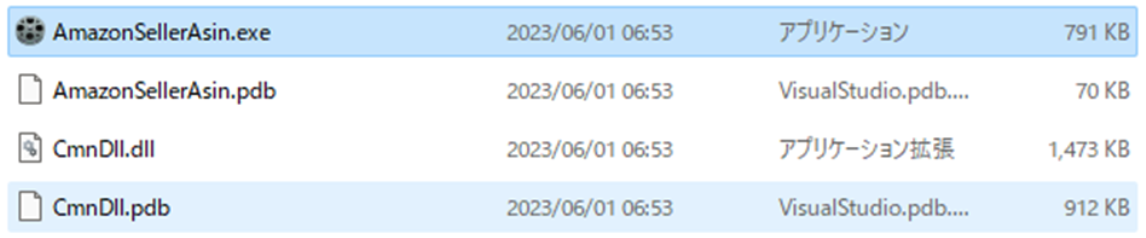
Windows専用ツールとなります。
ツール起動前に、Chromeのインストールが必要となりますため、chromeがインストールされていない方はグーグルchromeをインストールしておきましょう。
初期設定

ツールを開いたときに一番右に表示されます「設定」をクリックします。

するとこのような画面になりますので、ツールのライセンスID(インタネット接続ID)をコピーし、以下入力フォームに入力し、ライセンス付与認証をする流れとなります。
必須事項
以下のライセンス認証フォームへインタネットIDをコピーして貼り付け、その他必要事項をご記入ください。
https://docs.google.com/forms/d/1nlTbvOxvFL3yD582tLfCLQttF-Joj70fxU6PJDoEXvE/edit
ライセンス権限付与後、ツールの使用可能期限日がこちらに表示されるようになります。
このツールの説明・このツールでできること
このツールでは大きく分けて2つの機能があります。
①AmazonからASINを取得できる機能
②Yahoo!ショッピングから商品情報・ASINを取得できる機能
とAmazon・Yahoo!のいずれかより商品情報を取得することができます。
Amazonから取得できる大メニューは2つあります。以下「機能その1説明部分」と「機能その2説明部分」です。
Yahoo!ショッピングセラーから取得するためのメニューは1つあります。以下「機能その3説明部分」です。
Yahoo!ショッピングのほうは細かく取得条件を絞り込めます。
機能その1 アマゾンセラー価格帯抽出機能

赤枠の「価格帯抽出」をクリックします。

セラーIDを入力し、価格帯抽出をクリックすると、対象セラーの出品中の商品の各価格帯ごとの商品件数を出力することができます。
1、5000件前後の目安で商品価格帯を分けると数万点の商品も取得できるようになります。
2、同じ価格の商品の件数が6400件超えの場合、正確な件数が取れないため、その場合の件数は、「7000以上」などのように表記するのも良いでしょう。
AmazonセラーIDの取得・検索方法
まずはAmazon上にて適当な商品名を検索し、良さそうな商品をクリックします。
その後、商品ページに飛ぶと「カートに入れる」のやや下部分に「販売元」などと記載がされている場所があります。
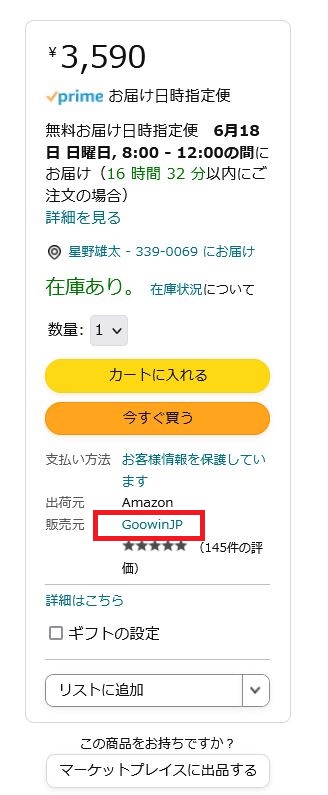
↑販売元の赤枠部分をクリックします。
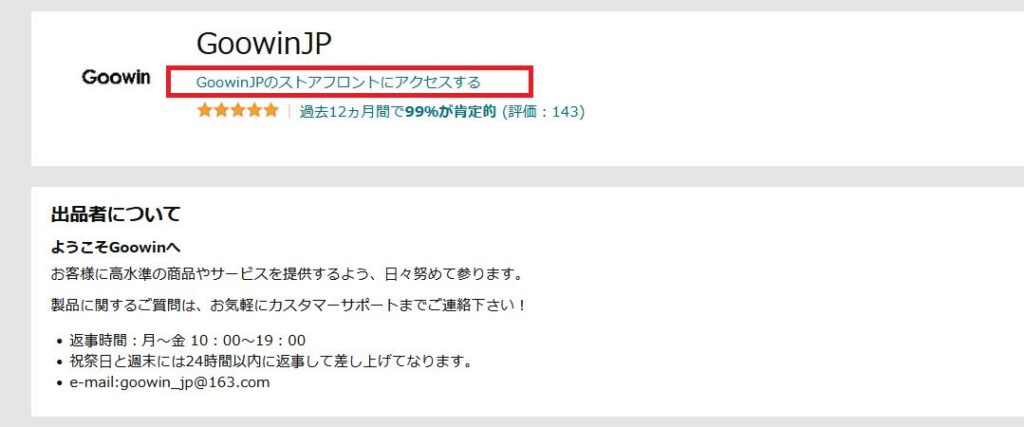
するとストア詳細ページに飛ぶので、「~~~ストアフロントにアクセスする」をクリックします。
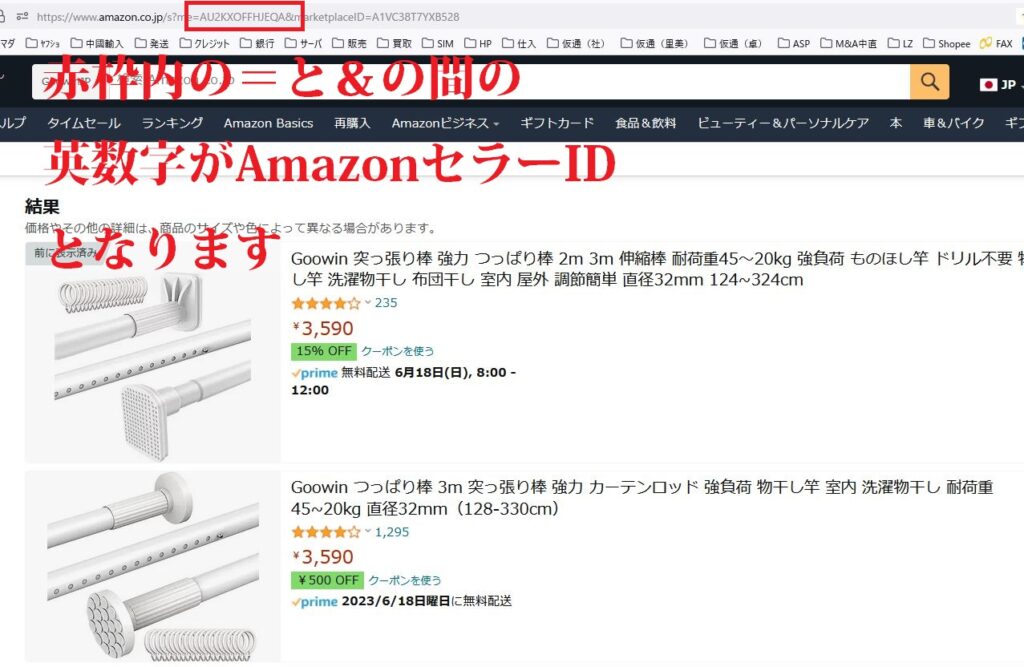
ストアの商品一覧が表示されたページのURL部分の赤枠内
= と & の間がAmazonセラーIDとなります。 こちらのIDをツールへ入力していきます。
機能その2 アマゾンASIN抽出機能

赤枠の「ASIN抽出」をクリックします。

各条件を設定し、ASIN抽出を押すと、条件通りのASINが抽出されます。
※同一価格の商品数が2700件以上の場合、最大2700件ほど抽出できます。
価格帯抽出処理で出力された価格帯ごとの件数を勘案し、商品価格条件を指定し、ASIN抽出を行ってください。
【サーチ中の注意事項】
各処理で、ツールがChromeを開く場合がありますが、手動で閉じないでください。
間違って閉じた場合、エラーが出る場合があり、その場合ツールを再起動すれば良いです。
処理完了後、Chromeが自動的に閉じられます。
※ツールの複数実行する方法:ツールフォルダを複数用意し、それぞれのフォルダから「AmazonSellerAsin.exe」をダブルクリックで実行する。同じフォルダの中から複数実行できないので、ご注意ください。
機能その3 Yahoo!ショッピングセラーASIN抽出機能

赤枠の「ASIN抽出」をクリックします。
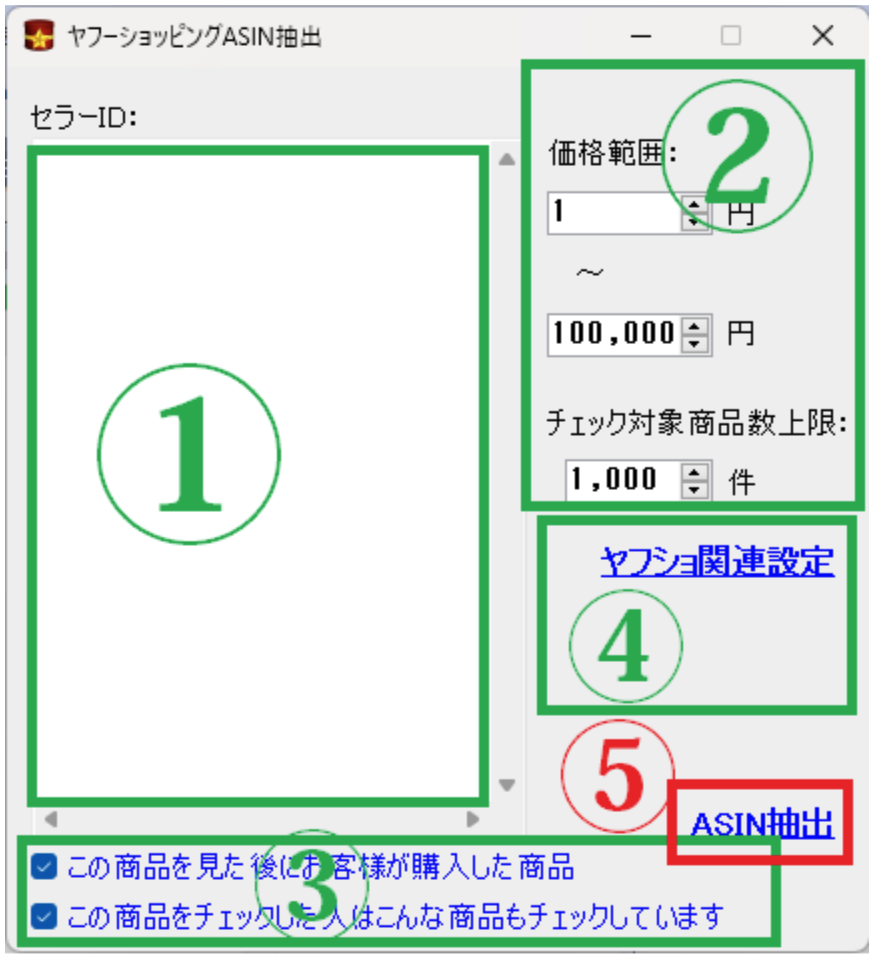
①部分の説明
指定されたヤフーショッピングのセラーの商品のASINを抽出することができます。
Yahoo!ストアIDをそのまま貼り付けます。複数行にわたって入力することで一度に複数指定が可能です。
参考:ストアIDとは?
商品ページURLが「https://store.shopping.yahoo.co.jp/healthysmile/t2-bl-210630.html」の場合、セラーIDが「healthysmile」となとなります。
Yahoo!ショッピングストアIDとは?取得の仕方
Yahoo!ショッピング上で、適当な商品名を検索します。
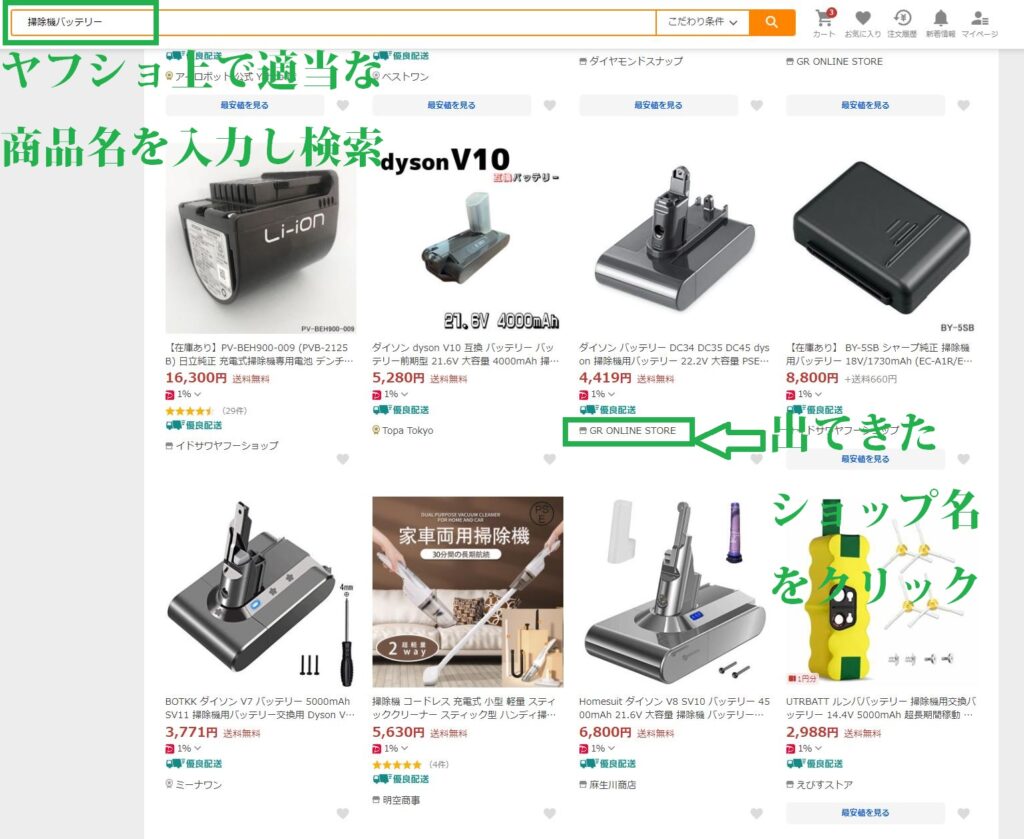
検索結果に出てきた中で、無在庫セラーっぽい店舗を探し緑枠のようにストアID部分をクリックします。(無在庫セラーではないと思ったら、別の店舗をクリックしてください)
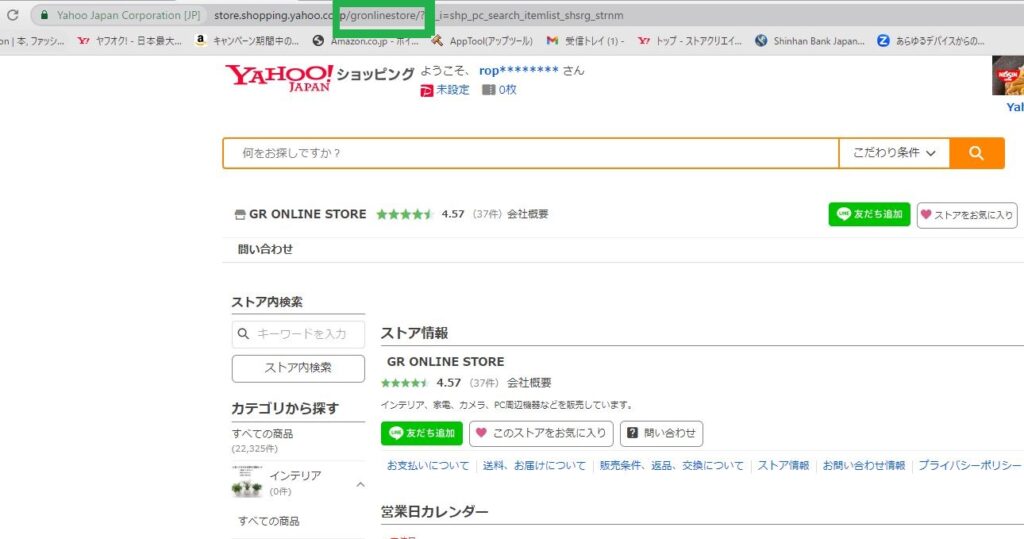
ショップ名をクリックしたあとに表示されるページのURLアドレスバー部分を見ます。
このうち緑枠内の部分 / (スラッシュ) から / (スラッシュ)の間の部分の文字の羅列がYahoo!ストアIDとなります。
このストアIDをツールに入れ込むことでツールが動作いたします。
②部分の説明
価格範囲内のヤフショの商品のみが抽出対象となります。
検索結果の商品は、最大1000件抽出できるため、チェック対象商品の件数が1000まで指定可能です。
独自の検索抽出ロジックにより、Yahoo!で実際に売れた商品のみを指定された件数分の商品ページを開き、抽出対象かどうかを判定します。
③部分の説明
ASIN抽出処理で、この2つの設定により、アマゾン商品ページから対象種類の商品リストのASINを抽出するかどうかが決めることができます。
④部分の説明
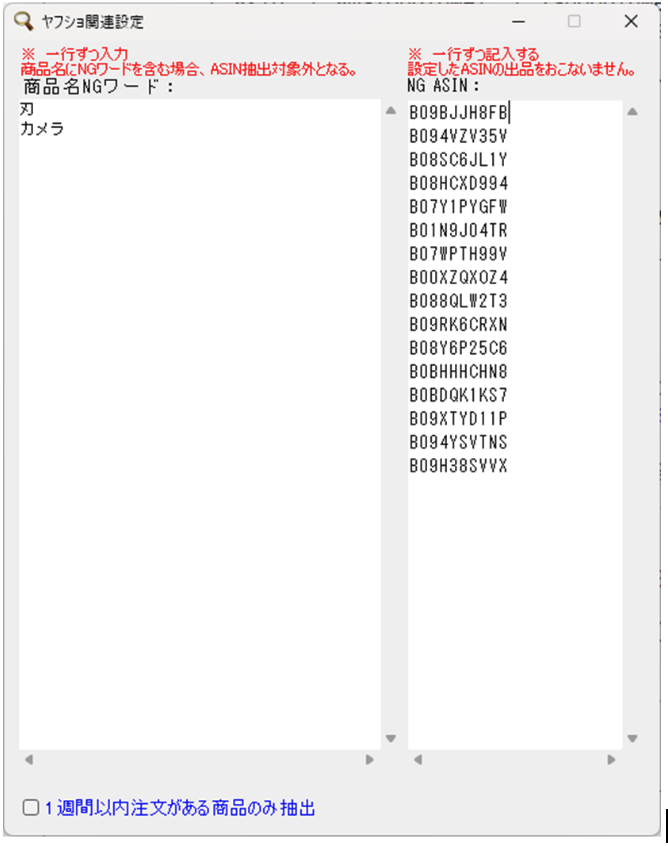
NG ASINに設定されたものは、ASIN抽出時、自動除外されます。ASIN選定画面の選定完了処理で、除外したASINが、こちらの設定に自動追加される機能も付いております。
「一週間以内注文がある商品のみ抽出」部分につきましては、
ONの場合、ヤフショ商品ページに、一週間以内注文がある商品のみ抽出対象となります。
⑤部分の説明
1、各ヤフショセラーごとに、価格範囲条件で検索し、売れている順で並び替えし、チェック対象商品数上限までの商品ページを1つずつ開き、実際に直近7日間で注文された表記がある商品の商品名を抽出します。
※検索結果商品名に対し、NGワードチェックし、NG商品名が抽出対象外となります。
2、1で抽出したヤフショ商品の商品名をアマゾンで検索します。
※検索結果商品名に対し、、NGワードチェックし、NG商品名が抽出対象外となります。
3、検索結果から上位5商品のASINを抽出すします(スポンサー商品除く)。
4、画面上の下記の2種類の設定がONの分に対し、3で抽出したASINの商品ページを1つずつ開き、商品ページ上にある下記の2種類商品リスト(ONの種類のみ)のASINも抽出する。(対象リストがない商品もありますが、その場合、ある分を抽出します)
※この2種類が両方共にOFFの場合、商品ページを開く必要がなくなり、該当処理をしないため、その分、処理スピードが上がります。
※関連商品名に対し、NGワードチェックし、NG商品名が抽出対象外となります。
⇒この商品を見た後にお客様が購入した商品
⇒この商品をチェックした人はこんな商品もチェックしています
5、上記の3と4で抽出したASINの商品情報をASIN選定画面に表示します。
ASIN検索がひととおり終了しますと、以下のような画面となります。
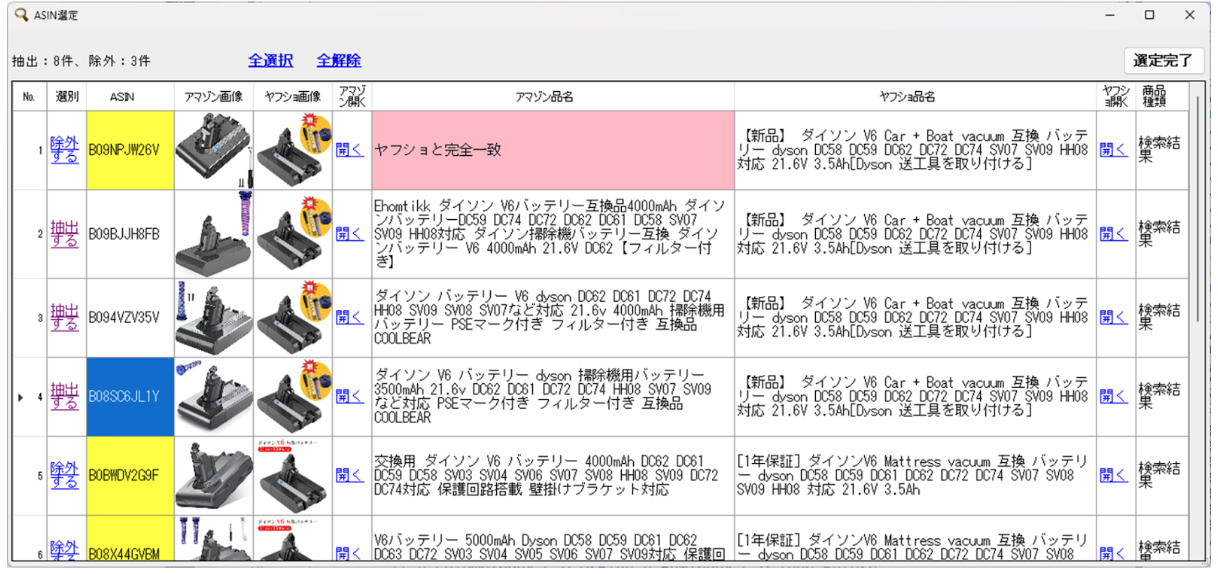
ヤフショの商品名とアマゾン商品名が完全に一致した場合、アマゾンの品名が「ヤフショと完全一致」となり、背景色がピンクとなります。
選定完了処理で、こちらのアマゾン品名がそのまま出力されるので、「ヤフショと完全一致」を絞れば、ヤフショと同じ品名のデータを絞り込むことができます。
ASIN選定画面一番左の表記部分は以下の種類があります。
クリックすると、抽出と除外を切り替えることができます。
ASIN選定画面一番右の表記部分は以下の種類があります。
検索結果:ヤフショの商品名をアマゾンで検索した結果の商品。
関連購入:上記の検索結果商品のページ上の関連した購入商品。(この商品を見た後にお客様が購入した商品)
関連チェック:上記の検索結果商品のページ上の関連したチェック商品。(この商品をチェックした人はこんな商品もチェックしています)
一番右上「選定完了」をクリックすることでCSVを出力することができます。
1、抽出対象行の商品の下記の情報が抽出結果ファイルに出力されます。
ASIN、アマゾン品名、ヤフショ品名、ヤフショ商品URL、商品種類
2、抽出対象のヤフショのセラーごとの対象ヤフショ商品件数を出力します。
3、列「選別」が「抽出する」状態のASINが、ヤフショ関連設定画面の「NG ASIN」欄に追加されます。