メルカリ無在庫ツールの設定を解説しております。
こちらのツールはWindowsでのみ使用可能となっております。mac製品では使用できませんので、macで試される際は自己責任となり、動作に関するサポートはできませんので予めご承知おきのほどお願いいたします。※基本的にはmacでは動作いたしません。
ツールのダウンロードとインストール
メルカリ無在庫ツールは大きく分けて二つあります。
①出品用ツール
②価格改定・在庫チェックツール
そのため、上記二つをダウンロード・インストールしていく必要があります。価格改定・在庫チェックツールは使用する時になってからダウンロード&インストールでも問題はありません。
ツールをダウンロード
①出品ツールダウンロードリンク & 価格改定・在庫チェックツール
https://drive.google.com/drive/folders/190AtOnXXbxyTgHISWDXxJjSNHWb1yZm1
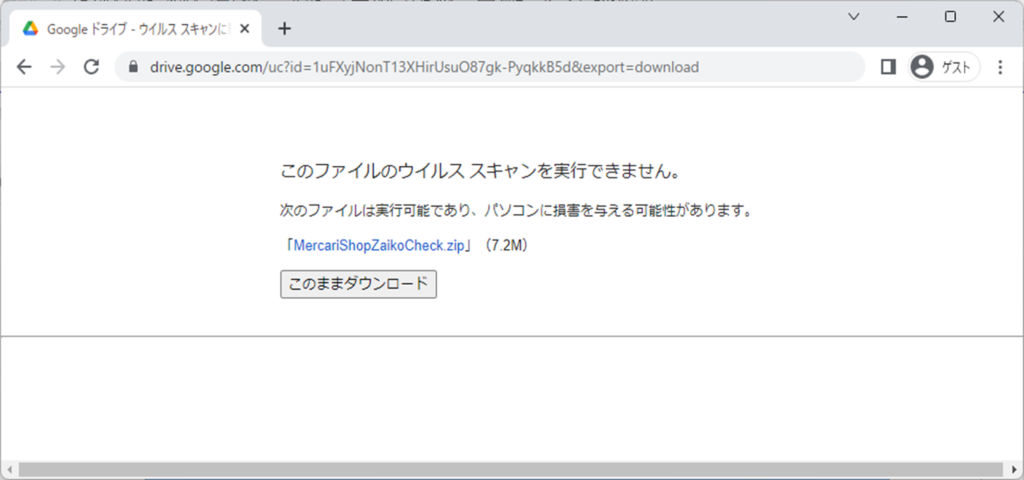
上記のような表示が出ました場合でもこのままダウンロードをお願いいたします↑
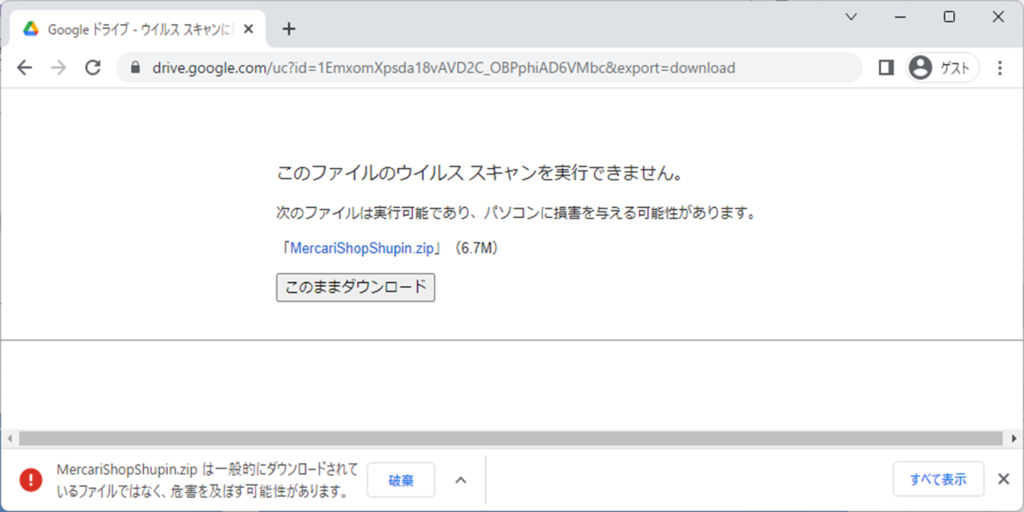
「破棄」を押さず、「^」を押してください。こちらのメッセージが表示されない場合、こちらの説明を無視してください。
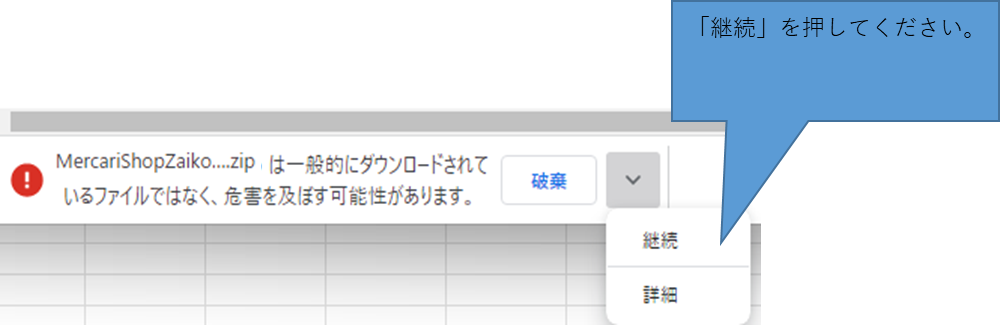
「継続」を押してください。
ツールをインストール
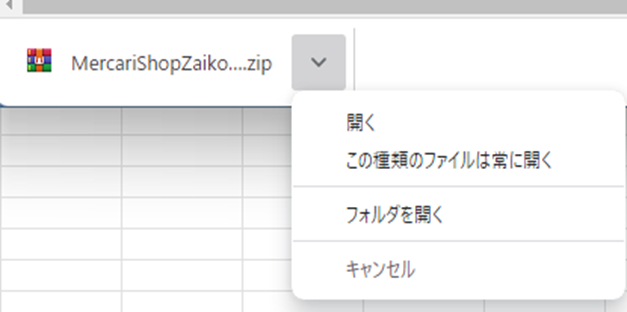
ダウンロードしたファイルを右クリックし、右クリックメニュー「すべて展開」をクリックすると、下記の画面が表示されます。
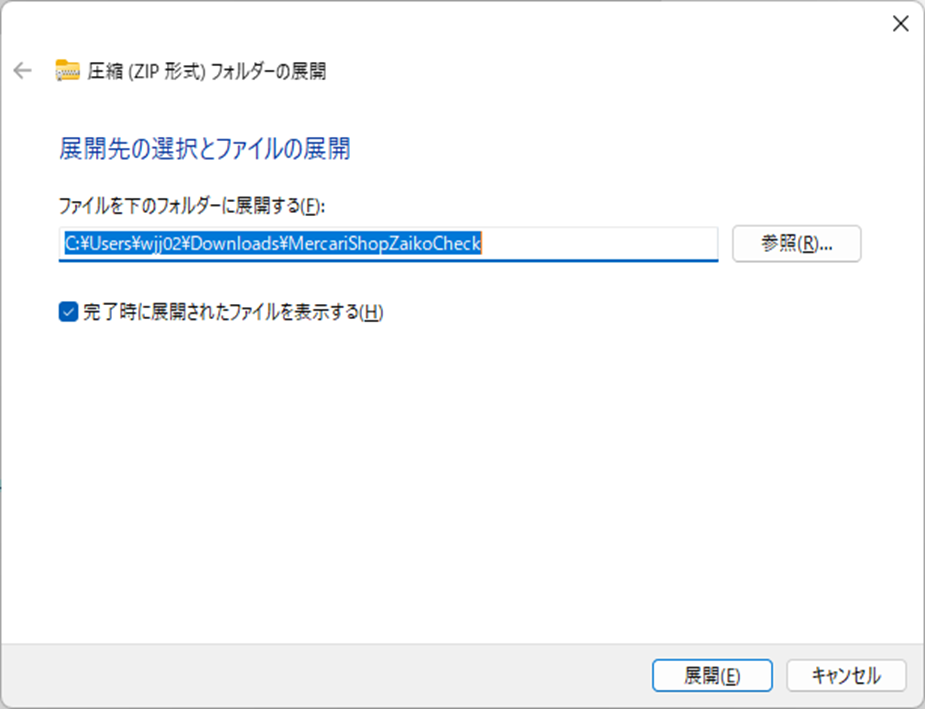
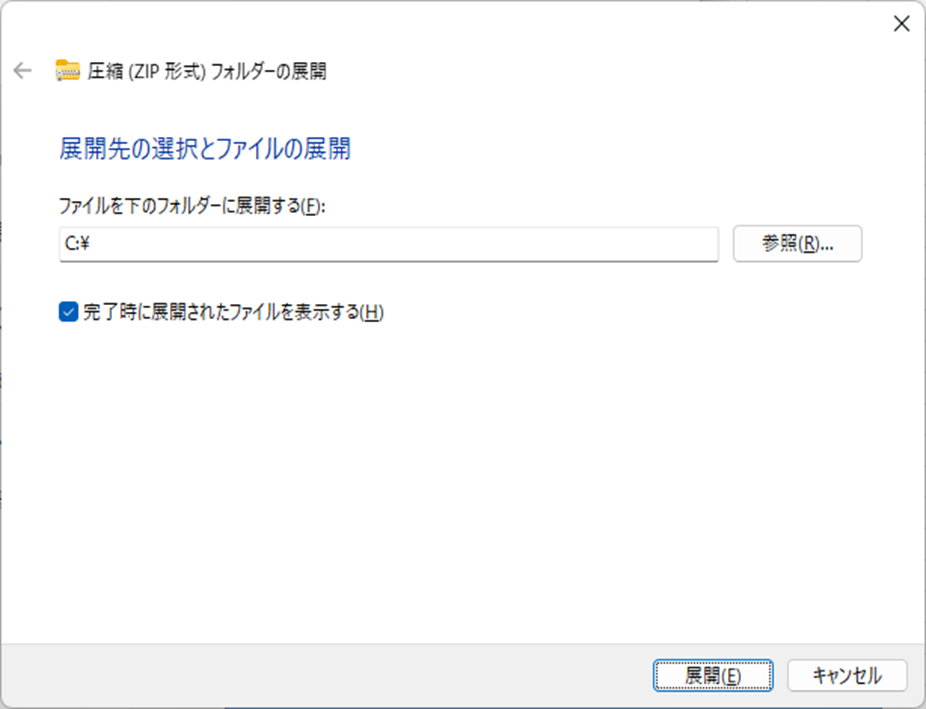
フォルダ欄の内容を消して、「C:\」をコピーし、貼り付けてください。
※Cドライブ直下にツールを置かなければならないためとなります↑
その後、「展開」をクリックしてください。
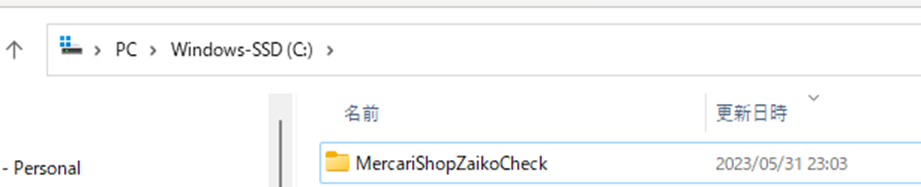
展開処理完了後、このようなフォルダが開かれます。このフォルダを開くと、下記のツールフォルダが開かれます。
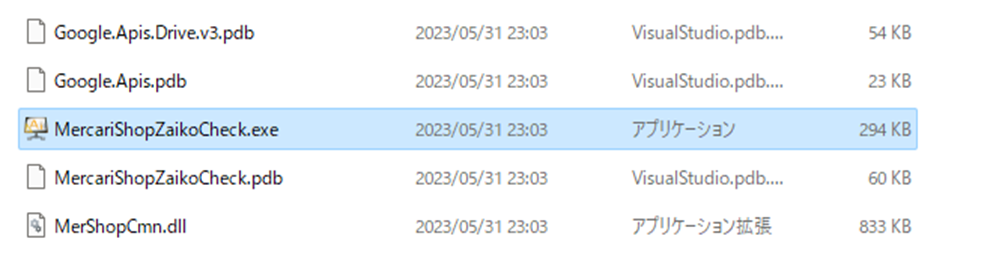
ファイル「MercariShopZaikoCheck.exe」をダブルクリックすれば、ツールが開かれます。
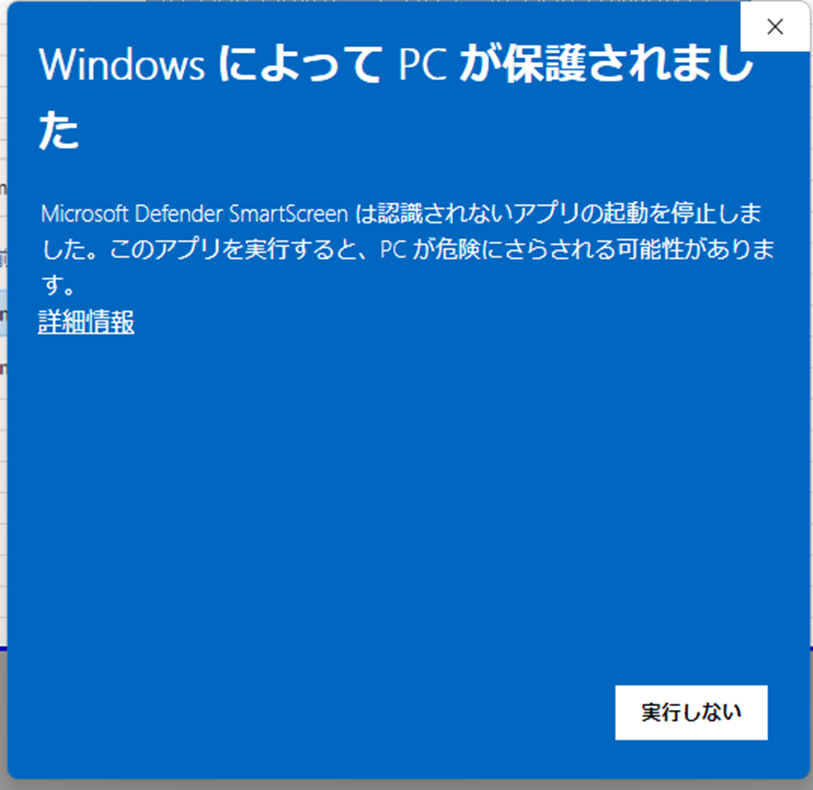
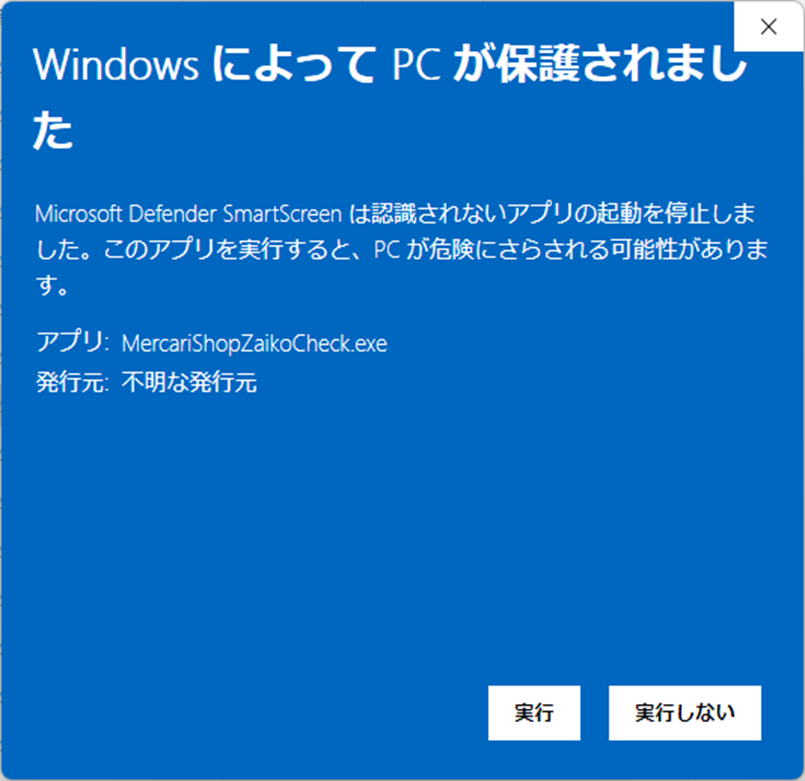
実行をクリックすると、下記のツール画面が表示されます。

ツールのバージョンは、こちらで確認できます。この例では、バージョンが「23.7.28.1」となります。このバージョンの意味合いは、23年7月28日にリリースしたツールということになります。(同じ日に複数回リリースがある場合、バージョンの最後の数値が上がることとなる。この例では、最後の数値が1です。)
これでインストールは完了となります。
ツール使用マニュアル
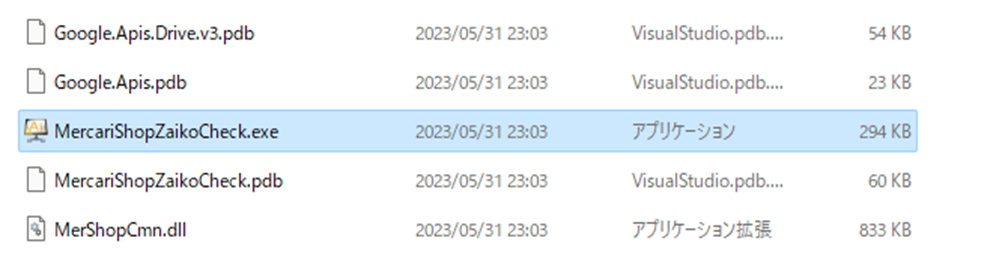
ツールインストール後、「MercariShopZaikoCheck.exe」をダブルクリックすると、ツールが起動されます。
Windows専用ツールとなります。Chromeを事前にインストールしてください。
間違って閉じた場合、エラーが出る場合があり、その場合ツールを再起動すれば起動いたします。
処理完了後、Chromeが自動的に閉じられます。
※メルカリショップ在庫チェックツールとメルカリショップ出品ツールは、必ず同じPCにインストールしてください。ローカルPCの場合、両ツール同時実行可能です。
※出品関連データは、ドライブCの直下のフォルダ「Shupin」(ツールが自動的に作成する)に置かれているので、このフォルダを削除しないように気をつけてください。削除されると、出品と在庫チェック機能が正常に動作しなくなります。
メルカリID確認方法
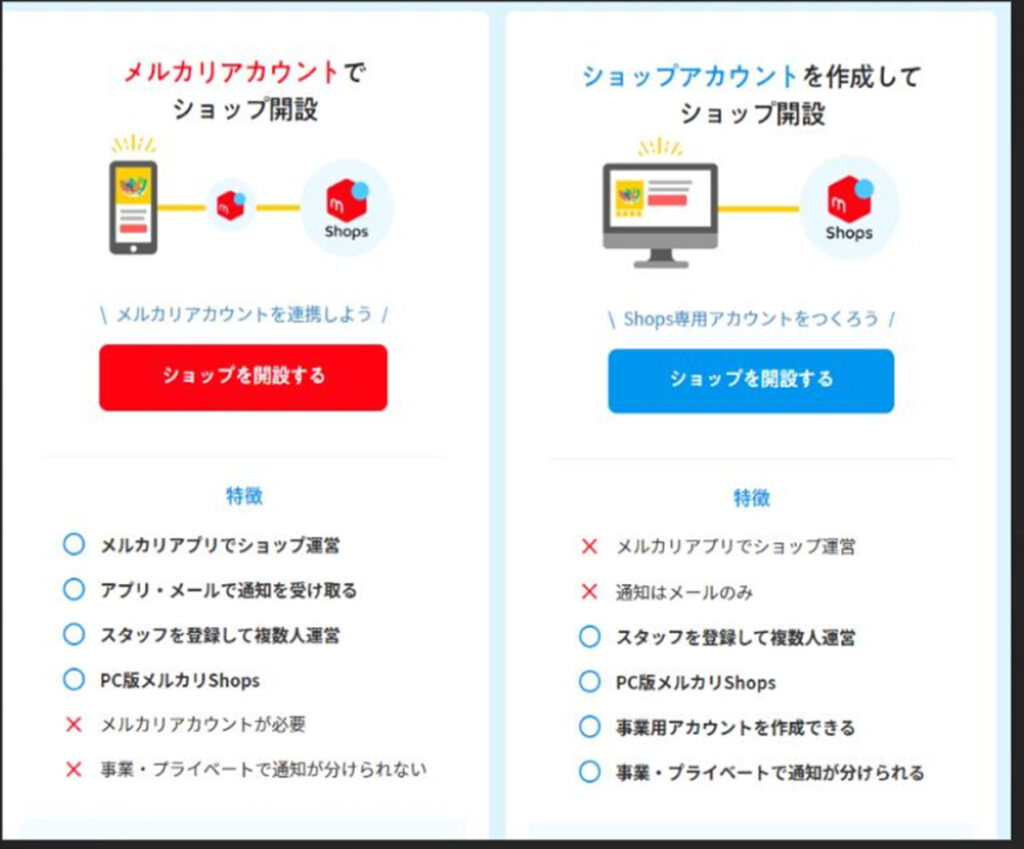
メルカリショップの開設方法は2種類あり、
※「https://shops.mercari.com/account/」より、
左のメルカリアカウントでショップ開設した場合、設定画面には、メルカリフリマIDをメルカリID欄に設定してください。(スマホアプリでショップの管理できる。)
右の青のショップアカウントを作成してショップ開設した場合、設定画面に、ショップIDをメルカリID欄に設定してください。(スマホアプリでショップ管理できない。)
どちらの種類のアカウントかが分からない場合、下記のように確認して下さい。
メルカリフリマIDの確認方法
1、メルカリフリマのマイページ「https://jp.mercari.com/mypage」を開いて、
2、下記のような、ご自分のアイコン、もしくは、ニックネームをクリックすると、プロフィールページが表示されます。
3、下記のようなプロフィールページのURLの最後の数字部分がメルカリユーザIDとなる。この例では、ユーザIDが「974677356」となる。
https://jp.mercari.com/user/profile/974677356
4、ユーザIDをツール管理者へ送付し、登録してもらいます。
サポートラインへIDを貼り付け、ご連絡ください。1営業日ほどで認証いたします。
メルカリショップIDの確認方法
ショップのトップページを開き、URLの中のこちらの部分がショップIDとなります。
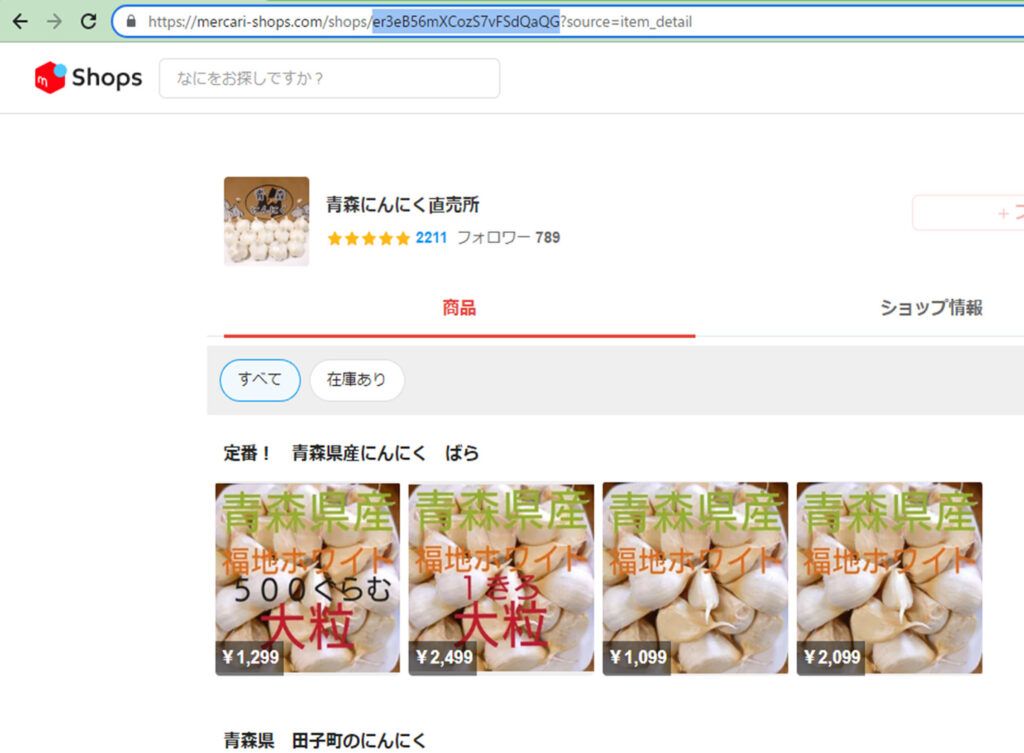
この例では、「er3eB56mXCozS7vFSdQaQG」がショップIDです。 ショップIDをツール管理者へ送付し、登録してもらいます。
サポートラインへIDを貼り付け、ご連絡ください。1営業日ほどで認証いたします。
出品ツール設定画面

ツール一番右部分の「設定」をクリックします。
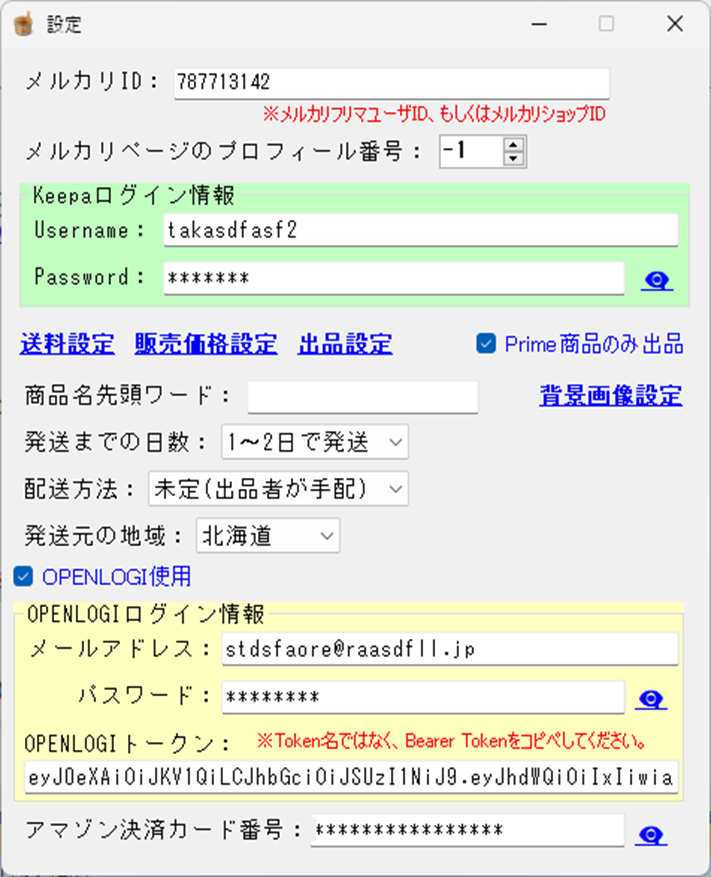
メルカリID
メルカリIDを設定してください。
メルカリプロフィール番号
ローカルPCでツール使用時、該当設定をそのまま-1にしてください。
Keepaのログイン情報
Keepaのログイン情報を入力ください。keepaの契約がお済みでない方は有料プランを契約してください(月額2000~3000円程度)。
商品名先頭ワード
ASIN選定時、商品名の先頭に入れるワードです。
発送までの日数、配送方法、発送元の地域
それぞれの状況に合わせてご設定ください。
OPENLOGI使用
ONの場合、OPENLOGIのログイン情報欄の各情報を設定する必要があります。
OFFの場合、OPENLOGIログイン情報欄が非表示となります。
中間倉庫OPENLOGIを使用時、こちらのOPENLOGIのログイン情報とOPENLOGIのトークンを設定してください。(OPENLOGI使用しない場合、設定不要となります。)
送料設定
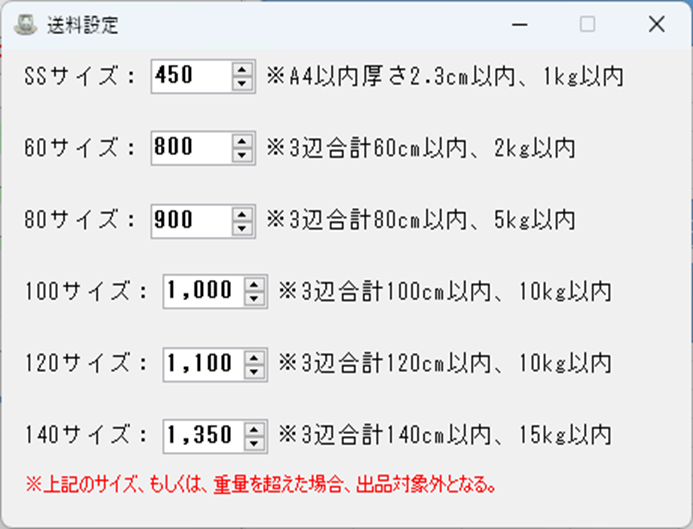
サイズごとの送料設定が可能です。
販売価格設定
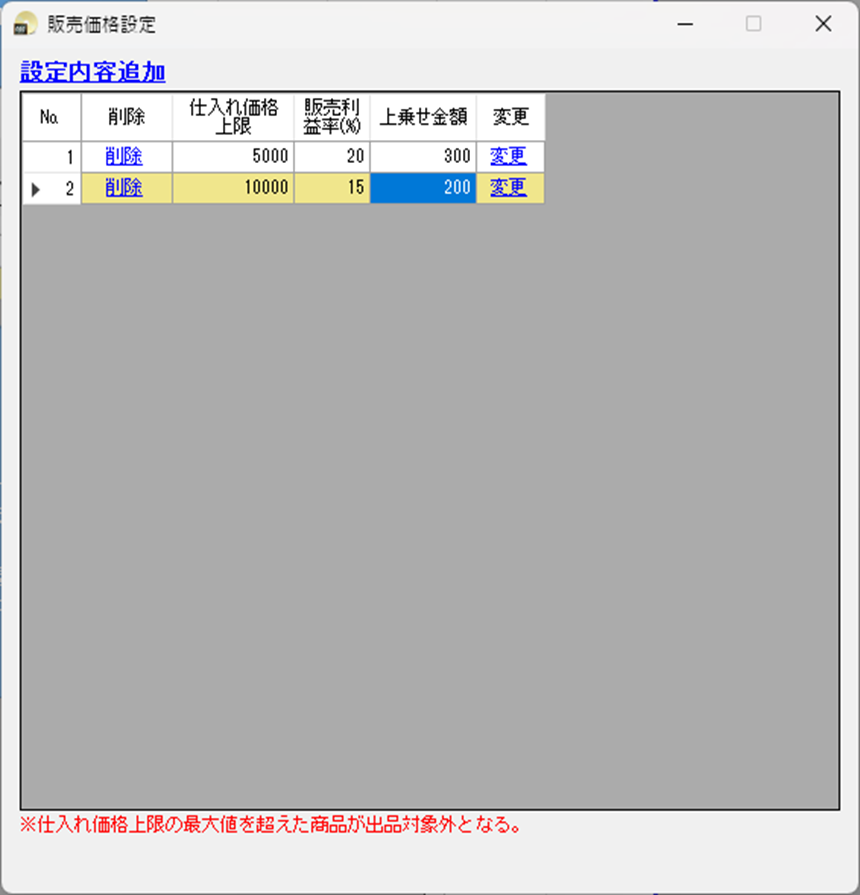
メルカリショップ販売価格の計算式:
(仕入れ価格➗(1-販売利益率%)+送料)➗(1-10%)+上乗せ金額
※計算結果の99円以下四捨五入処理し、販売価格にします。
例:上記の計算式で算出された価格が1249の場合、販売価格が1200円となります。
上記の計算式で算出された価格が1250の場合、販売価格が1300円となります。
※メルカリショップ手数料の率:10%
※仕入れ価格:現在の価格と直近30日平均価格の大きい方を使用
設定内容追加 部分
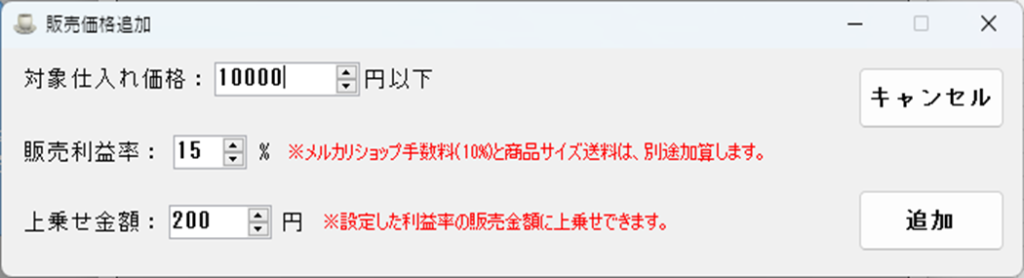
価格計算ルールの追加ができます。
出品設定
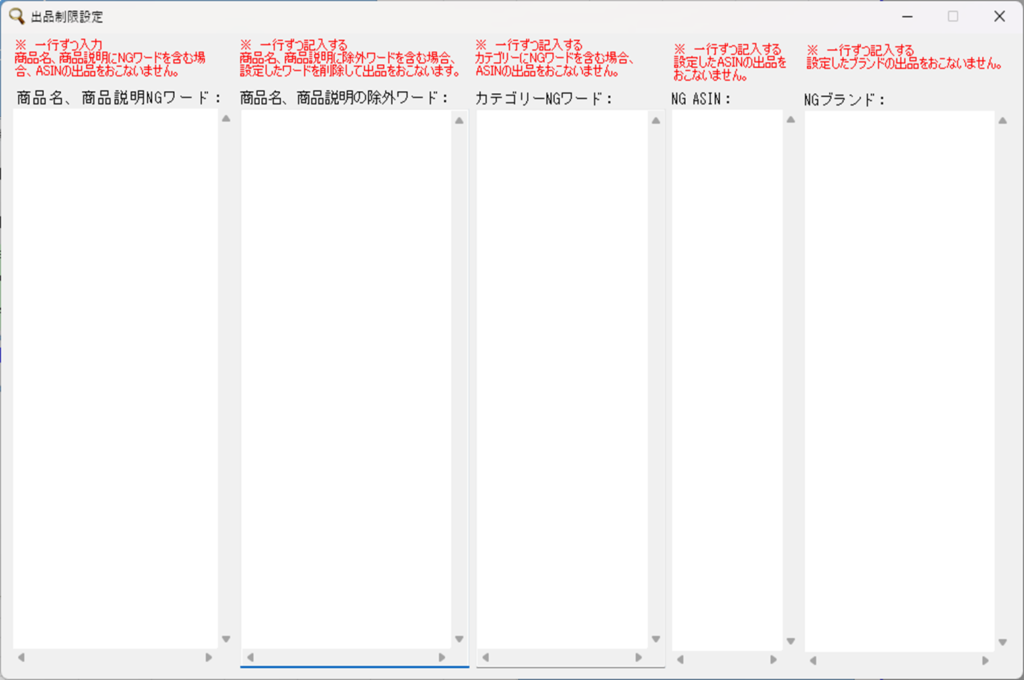
設定NGワード集 ダウンロードリンク
https://drive.google.com/file/d/1sluj_Vl4s9vsyiCdkXg1lXlyD6k2bHUr/view?usp=sharing
NGワードをダウンロードし、適宜お使いください。
ダウンロードしたテキストファイルをそれぞれの項目にコピーペーストして設定してください。
メルカリ無在庫ツール使用・抽出機能説明

基本的には一番左から順に ASIN抽出開始 ⇒ ASIN選定開始 ⇒ 出品開始 ⇒ 出品完了(メルカリにて確認できる・売れ始める)
という流れになります。
ASIN抽出開始
指定されたメルカリショップIDで、最新商品のASINを抽出します。
指定した商品数のみ抽出し、最大5000件抽出できます。
各商品の商品名をアマゾンで検索し、検索結果の上位5商品のASINを抽出します。(スポンサー商品含まない。設定画面の「Prime商品のみ出品」がONの場合、非Prime商品も含まない。)
処理途中で、停止できます。(処理開始後、該当リンク名が「ASIN抽出停止」に変わります。)
※検索結果がテキストファイルで出力されます。
※ASIN抽出処理開始時、商品名の除外ワードとAmazon価格範囲指定画面が表示されます。
ASIN選定開始
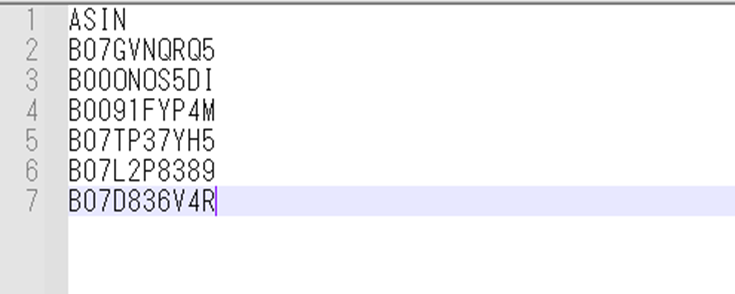
上記のようなASINが入っているテキストファイルを選択し、ASINの商品データ情報を一覧画面に表示します。
「個別選定する」がONの場合、設定画面での各NG条件などを使い、出品対象外の商品を除外し、出品対象の商品のみが一覧画面に表示します。
処理途中で、停止できます。(処理開始後、該当リンク名が「ASIN選定停止」に変わります。)
※処理開始時、Amazon価格の範囲指定できる。指定された範囲内の価格の商品のみ抽出します。
選定後画面例:
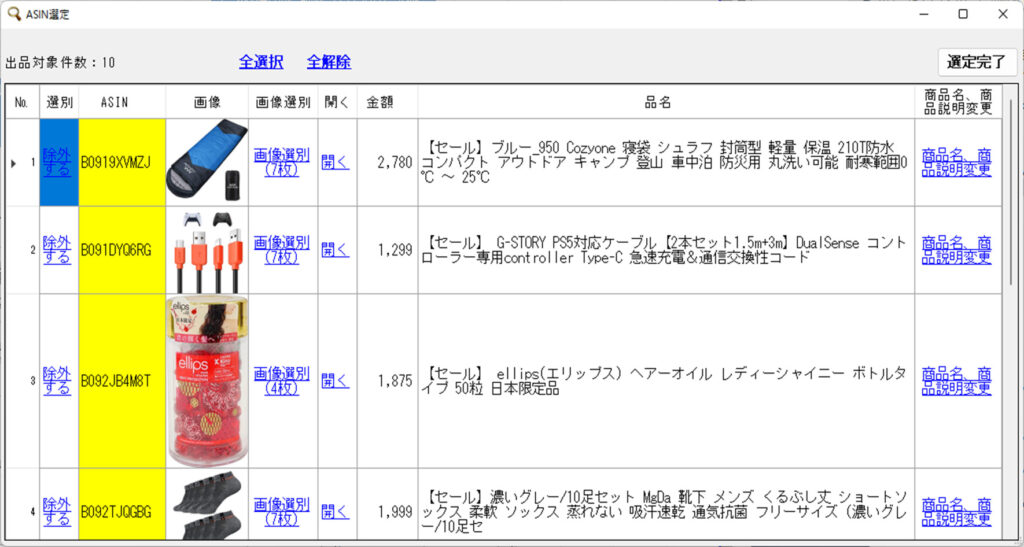
1回の選定処理では、処理スピードなどの関係で、3000件以内に制限していますので、ASINファイルの中のASINを3000件以下にしたうえ、選定を行ってください。(重複分のASINが自動的に除外される)
商品の除外と出品の切り替えが可能です。
商品名、商品説明変更可能です。
選定後、選定完了を押すと、出品対象商品がエクセルに出力される。出品ツールの出品処理で、こちらの出力ファイル「出品開始」で使用してください。
出品開始
出品開始を押すと、ASIN選定で出力した商品データファイルの選択が求められます。
※既に出品されたASINが除外されます。
※出品可能な商品がメルカリショップに新規出品されます。(在庫数3)
最後の商品まで出品完了後、処理完了メッセージが表示されます。
Keepa関連説明は、メルカリショップ在庫チェックツールを参照してください。
商品データファイルの中の商品名、商品説明、商品画像などの列の情報を基づき、出品を行う。それ以外の情報は、Keepaから取得します。
※出品結果などは、ツールフォルダにあるフォルダ「logs」に出力され、アマゾンの仕入れ価格は、30日平均価格と現在価格の大きい方を使用します。
※NGブランド、NGワード、NGカテゴリ-、NGASINなどの条件に合うASINは、出品対象外となります。
配送方法変更
出品中の商品の配送方法を下記のいずれかに変更することができます。
未定(出品者が手配)
らくらくメルカリ便
価格改定・在庫チェックツール設定画面

ツール起動後、初回は、一番右の「設定」を行ってください。
価格在庫チェックツールは必要なときに使用する形でも大丈夫です。
設定画面
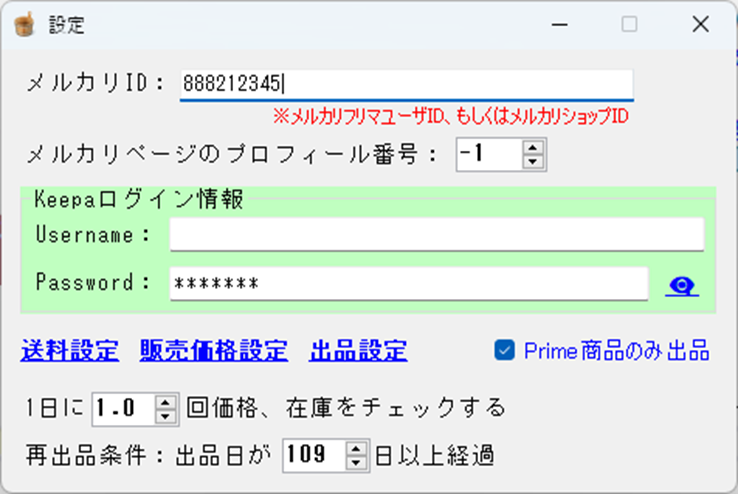
画像の上から順に説明してまいります。
メルカリID
メルカリIDを設定してください。
メルカリプロフィール番号
ローカルPCでツール使用時、該当設定を-1にしてください。
Keepaのログイン情報
Keepaのログイン情報を入力ください。keepaの契約がお済みでない方は有料プランを契約してください(月額2000~3000円程度)。
Prime商品のみ出品
ONの場合、Prime商品のみ出品される。(Prime以外の場合、在庫0に更新)
推奨はチェックを外すことです(チェックを入れておくと出品数が極端に減る場合があるため)
再出品条件
商品の出品日が、この日数以上経つと、商品ページ一度削除され、再度出品し直されます。
5~999まで指定可能です。
価格、在庫チェックを開始する

「価格、在庫チェック開始」押したあと、「価格、在庫チェック開始」が「価格、在庫チェック停止」に変わります。
「価格、在庫チェック停止」を押すと、処理が停止されます。